



















iOS-Systemreparatur bei Update-Fehlern
Wenn sich iOS 27 nicht installieren lässt oder das iPhone nach einem fehlgeschlagenen Update nicht mehr normal startet, kann Fixppo bei der Systemreparatur und beim erneuten Aktualisieren unterstützen.
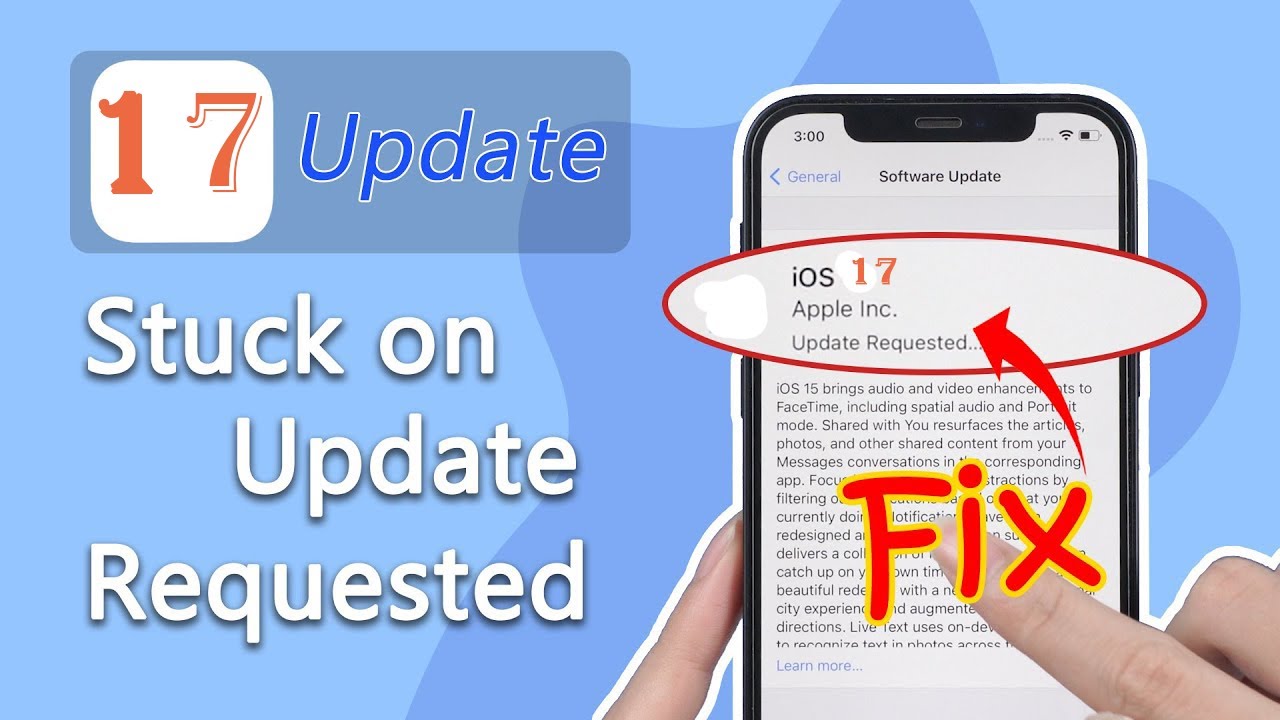
iOS 27 lässt sich nicht installieren, bleibt bei „Aktualisierung angefordert“ oder „Update vorbereiten“ hängen? In diesem Ratgeber prüfen Sie die häufigsten Ursachen – von inkompatiblen iPhone-Modellen und fehlendem Speicher bis zu Netzwerk-, Server- und Update-Datei-Problemen. Wenn iOS 27 bereits installiert ist und Sie zurück zu iOS 26 möchten, erklären wir außerdem die wichtigsten Voraussetzungen und Risiken.
Die Meldung „Das Update kann nicht installiert werden“ bedeutet nicht immer dasselbe. Entscheidend ist, an welcher Stelle der Vorgang abbricht: beim Suchen, Herunterladen, Überprüfen oder Installieren. So finden Sie schneller die passende Lösung für Ihr iPhone.

- Situation 1: iOS 27 kann nicht installiert werden
- Situation 2: Das iOS-27-Update hängt an einer bestimmten Stelle
- Situation 3: iOS 27 ist installiert, aber funktioniert nicht richtig
- Situation 4: iOS 27 zurück zu iOS 26 oder Beta beenden
- Situation 5: iOS 27 lässt sich auch über den Computer nicht installieren

iOS 27 kann nicht installiert werden: Diese Schritte zuerst prüfen
Beim Versuch, iOS 27 zu installieren, können unter anderem diese Meldungen erscheinen:
- „Das Update kann nicht installiert werden.“
- „Beim Installieren von iOS ist ein Fehler aufgetreten.“
- „Die Suche nach Updates ist fehlgeschlagen.“
- „Update konnte nicht überprüft werden.“
Prüfen Sie die folgenden Punkte in dieser Reihenfolge. So vermeiden Sie, sofort eine Wiederherstellung durchzuführen, obwohl sich das Problem noch mit einer einfachen Maßnahme beheben lässt.
1 iPhone-Modell und Beta-Einstellungen prüfen
Wenn iOS 27 nicht angezeigt wird oder sich nicht installieren lässt, prüfen Sie zuerst, ob Ihr iPhone die aktuelle Version unterstützt. Die Kompatibilität sollte direkt anhand der aktuellen Apple-Liste kontrolliert werden. Alte iPhone-Modelle wie das iPhone XS, XS Max oder XR dürfen nicht automatisch als iOS-27-kompatibel behandelt werden. Wird das Update überhaupt nicht angezeigt, hilft die Anleitung „iOS-Update wird nicht angezeigt“ weiter.
Wer eine iOS-27-Beta verwendet, sollte außerdem unter „Einstellungen“ > „Allgemein“ > „Softwareupdate“ > „Beta-Updates“ prüfen, ob weiterhin eine Beta ausgewählt ist. Das Ausschalten der Beta-Updates verhindert neue Beta-Installationen, entfernt aber nicht automatisch die bereits installierte Beta-Version.
Wenn Sie die Beta sofort verlassen möchten, beachten Sie die Hinweise im Abschnitt „iOS 27 zurück zu iOS 26“. Apple weist darauf hin, dass dafür eine Wiederherstellung und unter Umständen das Löschen des Geräts erforderlich ist.
2 Speicher, Stromversorgung und Netzwerk prüfen
Ein iOS-Update benötigt nicht nur Platz für die heruntergeladene Datei, sondern auch freien Speicher für die Vorbereitung und Installation. Öffnen Sie „Einstellungen“ > „Allgemein“ > „iPhone-Speicher“ und löschen oder lagern Sie nicht benötigte Apps aus.
Verbinden Sie das iPhone mit einer stabilen WLAN-Verbindung und schließen Sie es an das Ladegerät an. Deaktivieren Sie vorübergehend ein VPN, falls die Verbindung zu Apple-Servern dadurch gestört werden könnte. Wenn gerade eine neue iOS-Version veröffentlicht wurde, kann außerdem eine hohe Serverauslastung die Installation verzögern. Den aktuellen Apple-Systemstatus können Sie hier prüfen.

3 Beschädigte iOS-27-Update-Datei löschen und neu laden
Wenn der Download unterbrochen wurde oder die Update-Datei beschädigt ist, kann das iPhone die Installation nicht abschließen. Löschen Sie die bereits geladene Datei und starten Sie den Download anschließend erneut.
Schritt 1: Öffnen Sie „Einstellungen“ > „Allgemein“ > „iPhone-Speicher“, wählen Sie die iOS-27-Update-Datei aus und tippen Sie auf „Update löschen“.

Schritt 2: Gehen Sie zurück zu „Einstellungen“ > „Allgemein“ > „Softwareupdate“ und laden Sie iOS 27 erneut. Lassen Sie das iPhone während der Installation am Strom und trennen Sie die WLAN-Verbindung nicht.
iOS 27 hängt: Welche Meldung wird angezeigt?
„iOS 27 Update hängt“ kann mehrere Situationen beschreiben. Die angezeigte Meldung zeigt, ob der Download noch nicht begonnen hat, die Update-Datei vorbereitet wird oder die Überprüfung beziehungsweise Installation fehlgeschlagen ist.
1 „Aktualisierung angefordert“ oder „Update vorbereiten“
Die Meldung „Aktualisierung angefordert“ weist meist darauf hin, dass der Download noch nicht begonnen hat. Bei „Update vorbereiten“ wurde die Datei bereits geladen, das iPhone prüft sie aber noch oder bereitet die Installation vor.
Prüfen Sie zuerst WLAN, Speicherplatz und Stromversorgung. Wenn das iPhone über längere Zeit unverändert bleibt, löschen Sie die Update-Datei wie oben beschrieben und laden sie erneut. Für ausführlichere Schritte können Sie auch die Anleitung „iPhone Aktualisierung angefordert hängt“ oder „iPhone bleibt bei Update vorbereiten hängen“ öffnen.
Wenn Sie ein noch nicht installiertes Update lediglich abbrechen möchten, finden Sie die passenden Schritte unter „iOS-Update abbrechen“.
2 „Update konnte nicht überprüft werden“
Kann das iPhone die Update-Datei nicht mit den Apple-Servern überprüfen, kommen Netzwerkprobleme, eine beschädigte Datei, eine hohe Serverauslastung oder ein nicht mehr passender Beta-Status infrage.
Wechseln Sie zunächst zu einem anderen stabilen WLAN und prüfen Sie den Apple-Systemstatus. Wenn die Meldung bleibt, löschen Sie die Update-Datei und versuchen Sie die Aktualisierung über einen Computer. Eine ausführliche Anleitung zu diesem speziellen Fehler finden Sie unter „iPhone-Update überprüfen hängt“.
3 iOS 27 über Finder oder Apple-Geräte aktualisieren
Wenn die drahtlose Aktualisierung wiederholt fehlschlägt, kann ein Update über ein USB-Kabel helfen. Verwenden Sie auf einem Mac den Finder und auf einem Windows-PC die aktuelle App „Apple-Geräte“. iTunes sollte nicht mehr als allgemeine Standardlösung für alle aktuellen Computer beschrieben werden.
Schritt 1: Erstellen Sie möglichst ein aktuelles Backup Ihres iPhones und verbinden Sie das Gerät mit dem Computer.
Schritt 2: Öffnen Sie im Finder oder in „Apple-Geräte“ die Ansicht Ihres iPhones und wählen Sie „Nach Update suchen“ beziehungsweise die Option zum Aktualisieren.
Wenn der Computer das iPhone nicht erkennt, der Bildschirm mehrere Minuten nur das Apple-Logo zeigt oder der Update-Vorgang immer wieder abbricht, kann der Apple-Wiederherstellungsmodus erforderlich sein. Wählen Sie „Wiederherstellen“ erst, wenn Sie die Daten gesichert haben und ein normales Update nicht mehr möglich ist: Beim Wiederherstellen werden die Daten auf dem Gerät gelöscht.
iOS 27 ist installiert, aber funktioniert nicht richtig
Nicht jedes Problem nach einem Update bedeutet, dass die Installation fehlgeschlagen ist. Nach einem großen Systemupdate können Nutzer zunächst vor allem Leistung, Akku, Wärmeentwicklung oder einzelne Apps und Verbindungen als problematisch wahrnehmen.
1 iPhone ist langsam, ruckelt oder wird ungewöhnlich warm
Prüfen Sie zunächst, ob das Problem nur direkt nach der Installation auftritt. Starten Sie das iPhone neu, aktualisieren Sie betroffene Apps und beobachten Sie in „Einstellungen“ > „Batterie“, welche Apps besonders viel Energie verbrauchen.
Wenn das iPhone dauerhaft langsam bleibt, ständig neu startet oder sich bei der Nutzung stark erwärmt, handelt es sich möglicherweise um ein tieferes Systemproblem. Sichern Sie Ihre Daten, bevor Sie weitere Reparatur- oder Wiederherstellungsschritte durchführen.
2 Akku, Apps, WLAN, Bluetooth oder CarPlay funktionieren nicht
Nach einem iOS-Update können einzelne Apps oder Zubehörgeräte zunächst inkompatibel sein. Aktualisieren Sie die betroffene App, starten Sie iPhone und Zubehör neu und prüfen Sie, ob das Problem nur bei einer Anwendung oder Verbindung auftritt.
Wenn Sie iOS 27 vor allem wegen neuer Funktionen installiert haben, sollten Sie außerdem die regionale und sprachliche Verfügbarkeit prüfen. Apple beschreibt Siri AI aktuell als Funktion, die zunächst auf Englisch ausgerollt wird. Nutzer in Deutschland sollten deshalb nicht automatisch erwarten, dass jede neue Siri-Funktion bereits vollständig auf Deutsch verfügbar ist.
iOS 27 zurück zu iOS 26: Beta beenden oder Downgrade durchführen
Wenn iOS 27 optisch nicht gefällt, das System Probleme verursacht oder eine wichtige App noch nicht zuverlässig funktioniert, kann der Wunsch nach einem Downgrade entstehen. Ob die Rückkehr zu iOS 26 möglich ist, hängt davon ab, ob Sie eine Beta oder die öffentliche Version verwenden und ob Apple die gewünschte iOS-26-Version noch signiert.
1 iOS-27-Beta nicht mehr erhalten
Um keine weiteren Beta-Versionen zu erhalten, gehen Sie zu „Einstellungen“ > „Allgemein“ > „Softwareupdate“ > „Beta-Updates“ und wählen „Aus“. Dadurch bleibt die aktuell installierte Version jedoch auf dem iPhone.
Wenn Sie sofort zur neuesten öffentlichen iOS-Version zurückkehren möchten, müssen Sie das Gerät laut Apple über einen Computer löschen und wiederherstellen. Ein Backup, das mit einer Beta-Version erstellt wurde, ist möglicherweise nicht mit einer älteren iOS-Version kompatibel. Sichern Sie deshalb wichtige Daten und lesen Sie vor dem Vorgang die offiziellen Apple-Hinweise zum Entfernen einer Beta.
2 Öffentliche iOS-27-Version auf iOS 26 zurücksetzen
Ein Downgrade von der öffentlichen iOS-27-Version auf iOS 26 ist nicht jederzeit möglich. Apple muss die gewünschte iOS-26-Version noch signieren. Außerdem wird ein Wiederherstellungsvorgang in der Regel nicht wie ein normales Update behandelt und kann die Daten auf dem iPhone löschen.
Prüfen Sie daher zuerst, ob ein kompatibles Backup vorhanden ist und ob die gewünschte iOS-26-Version noch installiert werden kann. Eine ausführliche Anleitung finden Sie unter iOS-Version downgraden. Wenn das Problem nur eine einzelne Funktion betrifft, ist ein Downgrade nicht immer die beste erste Maßnahme; prüfen Sie zunächst App-Updates, Einstellungen und bekannte iOS-27-Fehler.
Wenn iOS 27 auch über den Computer nicht installiert werden kann
Wenn Sie Kompatibilität, Speicher, Netzwerk, Update-Datei und Computerverbindung geprüft haben, das iPhone aber weiterhin nicht aktualisiert werden kann, liegt möglicherweise ein beschädigtes iOS-System oder ein Fehler im Update-Prozess vor. Apple nennt für schwerwiegendere Fälle unter anderem den Wiederherstellungsmodus und die Neuinstallation des Systems.
Als zusätzliche Option können Sie iMyFone Fixppo verwenden. Das Tool kann die iOS-Systemreparatur und die Aktualisierung über den Computer unterstützen, wenn das normale OTA-Update wiederholt scheitert. Sichern Sie Ihre Daten möglichst vorher und wählen Sie zunächst den Standardmodus, bevor Sie eine vollständige Wiederherstellung in Betracht ziehen.
- Unterstützt die Prüfung und Reparatur verschiedener iOS-Systemprobleme.
- Kann bei fehlgeschlagenen OTA-Updates und Problemen während der Installation helfen.
- Bietet einen geführten Ablauf für die Verbindung des iPhones mit dem Computer.
- Der Standardmodus ist für die Reparatur ohne absichtliches Löschen persönlicher Daten vorgesehen; ein Backup bleibt trotzdem wichtig.
iOS-27-Update mit iMyFone Fixppo reparieren
Schritt 1. Klicken Sie auf die Schaltfläche unten, um iMyFone Fixppo herunterzuladen und zu installieren.
Schritt 2. Verbinden Sie das iPhone mit dem Computer und wählen Sie im Programm zunächst den Standardmodus aus.

Schritt 3. Prüfen Sie das erkannte Gerätemodell und laden Sie die passende Firmware herunter. Unterbrechen Sie die Verbindung während des Vorgangs nicht.
Schritt 4. Starten Sie die Reparatur und prüfen Sie anschließend, ob das iPhone wieder normal startet und iOS 27 installiert werden kann.

Häufige Fragen zum iOS-27-Update
Warum kann iOS 27 nicht installiert werden?
Häufige Ursachen sind fehlender Speicher, eine instabile WLAN-Verbindung, eine beschädigte Update-Datei, nicht unterstützte Hardware oder eine vorübergehende Störung der Apple-Server. Prüfen Sie diese Punkte nacheinander.
Was tun, wenn iOS 27 bei „Aktualisierung angefordert“ hängen bleibt?
Prüfen Sie WLAN, Speicher und Stromversorgung. Bleibt der Status unverändert, löschen Sie die iOS-27-Update-Datei unter „iPhone-Speicher“ und laden Sie sie erneut. Für dieses spezielle Problem gibt es auch eine separate Anleitung.
Kann ich iOS 27 wieder auf iOS 26 downgraden?
Das hängt davon ab, ob Apple die gewünschte iOS-26-Version noch signiert. Bei einer Beta ist eine Wiederherstellung zur öffentlichen Version möglich, kann aber das Löschen des iPhones und ein kompatibles älteres Backup erfordern.
Verliere ich beim iOS-27-Downgrade meine Daten?
Das ist möglich, besonders wenn eine Wiederherstellung erforderlich ist. Erstellen Sie vor dem Downgrade ein Backup und prüfen Sie, ob es mit der älteren iOS-Version kompatibel ist.
Warum funktioniert Siri AI in Deutschland nicht wie erwartet?
Apple führt Siri AI zunächst auf Englisch aus. Deshalb sind neue Siri-Funktionen möglicherweise nicht sofort vollständig auf Deutsch verfügbar. Prüfen Sie die aktuelle Sprach- und Regionsunterstützung, bevor Sie ein Downgrade durchführen.
Was kann ich tun, wenn das iPhone nach dem Update nicht mehr startet?
Schließen Sie das iPhone an den Computer an und versuchen Sie zunächst ein Update über Finder oder Apple-Geräte. Wenn das nicht funktioniert, kann der Wiederherstellungsmodus erforderlich sein. „Wiederherstellen“ löscht die Gerätedaten.
Schlussfolgerung
Wenn iOS 27 nicht installiert werden kann, sollten Sie zuerst Kompatibilität, Speicher, Stromversorgung, Netzwerk und die lokale Update-Datei prüfen. Bei Meldungen wie „Aktualisierung angefordert“ oder „Update vorbereiten“ ist die genaue Phase entscheidend. Wenn iOS 27 bereits installiert ist und Sie unzufrieden sind, unterscheiden Sie zwischen einem normalen Fehler, dem Beenden einer Beta und einem echten Downgrade auf iOS 26.
Führen Sie eine Wiederherstellung oder ein Downgrade erst nach einem Backup durch. Wenn das iOS-System beschädigt ist und weder die drahtlose Aktualisierung noch der Computer weiterhelfen, kann iMyFone Fixppo als zusätzliche Reparaturoption dienen.

 Lukas Schneider ist technischer Redakteur und schreibt seit mehr als 5 Jahren Fachartikel für iOS und Android. Er gibt auch gerne Tipps und Lösungen zur mobilen Anwendern aller Kenntnisstufen.
(Artikel bewerten)
Allgemein bewertet: 4.6

Erfolgreich!

Sie haben diesen Artikel bereits bewertet, bitte wiederholen Sie keine Kommentare!