



















iOS 27: Guide, Fehler & Downgrade
Alles zu iOS 27: Geräte, Apple Intelligence, Update, Fehlerbehebung & bei Bedarf zu iOS 26 zurückkehren.


Fixppo für iOS 27:
10% Rabatt
Beheben Sie iOS-27-Probleme, führen Sie Updates oder Downgrades sicher durch und bringen Sie Ihr iPhone mit Fixppo wieder zum Laufen.

1. Code kopieren

2. iMyFone-Produkt wählen

3. An der Kasse einlösen

Nur für kurze Zeit
Endet am 9. Oktober 2026
iOS 27: Release, Neuerungen und Kompatibilität
Das ist neu in iOS 27
-
1. Siri AI: das wichtigste Apple-Intelligence-Upgrade
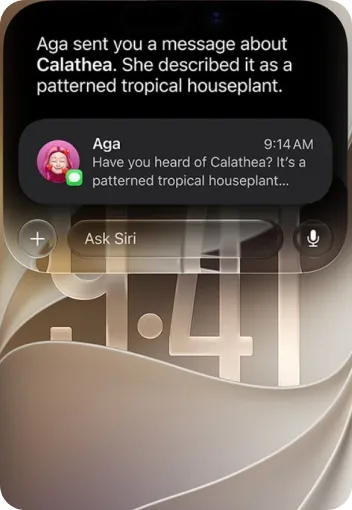
Mit iOS 27 führt Apple die auf Apple Intelligence basierende Siri AI ein: für natürlichere Gespräche, ausführlichere Antworten, persönlichen Kontext und eine neue eigenständige Siri App. Apple zufolge startet Siri AI zunächst auf Englisch im Laufe dieses Jahres.
-
2. Apple Intelligence macht die Fotobearbeitung intelligenter
Neue KI-Fotowerkzeuge wie „Spatial Reframing“, „Extend“ und das verbesserte Bereinigen-Tool erleichtern die Nachbearbeitung und entfernen auch größere störende Objekte aus Fotos.
-
3. Der Siri-Modus in der Kamera erweitert Visual Intelligence
Der Siri-Modus in der Kamera arbeitet mit Visual Intelligence zusammen. So können Sie Inhalte suchen, Fragen stellen und Aktionen ausführen – passend zu dem, was die Kamera erfasst oder auf dem iPhone-Bildschirm zu sehen ist.
-
4. Mehr praktische Einstellungen für die Kindersicherheit
iOS 27 ergänzt neue Funktionen für die Kindersicherheit, darunter „Ask to Browse“, einen verbesserten Kommunikationsschutz, App-Einstellungen und eine einfachere Bildschirmzeit-Verwaltung für Eltern und Erziehungsberechtigte.
-
5. Systemverbesserungen für Leistung und Liquid Glass
Darüber hinaus verbessert iOS 27 Leistung, Suche, Speichernutzung, Displaydarstellung und Netzwechsel. Auch das Liquid-Glass-Design wird lesbarer und lässt sich stärker personalisieren.
Mit iOS 27 und iPadOS 27 kompatible Geräte
- iPhone
- iPad
 Mit iOS 27 kompatible iPhones:
- iPhone 17 Pro Max
- iPhone 17 Pro
- iPhone Air
- iPhone 17
- iPhone 17e
- iPhone 16 / 16 Plus / 16 Pro / 16 Pro Max / 16e
- iPhone 15 / 15 Plus / 15 Pro / 15 Pro Max
- iPhone 14 / 14 Plus / 14 Pro / 14 Pro Max
- iPhone 13 / 13 mini / 13 Pro / 13 Pro Max
- iPhone 12 / 12 mini / 12 Pro / 12 Pro Max
- iPhone 11 / 11 Pro / 11 Pro Max
- iPhone SE (2. Generation und neuer)
 Nicht mehr von iOS 27 unterstützte Geräte:
- iPhone XR
- iPhone XS / XS Max
- iPhone X
- iPhone 8 / 8 Plus
- iPhone 7 / 7 Plus
- iPhone 6s / 6s Plus
- iPhone SE (1. Generation)
iPad-Modelle mit iPadOS-27-Unterstützung
- iPad Pro (M4 und neuer)
- iPad Pro 12,9 Zoll (4. Generation und neuer)
- iPad Pro 11 Zoll (2. Generation und neuer)
- iPad Air 13 Zoll (M2 und neuer)
- iPad Air 11 Zoll (M2, M3 und M4)
- iPad Air 11 Zoll (4. Generation und neuer)
- iPad (A16)
- iPad (9. Generation und neuer)
- iPad mini (A17 Pro)
- iPad mini (6. Generation)
Nicht mehr von iPadOS 27 unterstützte Geräte:
- iPad (8. Generation)
- iPad (7. Generation, Apple A10)
 Wichtiger Hinweis
Einige Apple-Intelligence-Funktionen sind nur auf unterstützten Geräten verfügbar, etwa dem iPhone 15 Pro und neueren Modellen. Der Funktionsumfang kann je nach Region, Sprache und iOS-27-Version variieren.

Apple Intelligence in iOS 27
Apple Intelligence ist in iOS 27 tiefer integriert. Sie hilft bei mehrsprachiger Kommunikation, erstellt persönlichere Bilder und erleichtert Alltagsaufgaben. Laut Apple ist sie als Beta verfügbar; einige Funktionen sind je nach Region oder Sprache eingeschränkt.
Alle Features & Verfügbarkeit

Apple-Intelligence-Funktionen
-
1. Live-Übersetzung in Nachrichten, FaceTime und Telefon
Die Live-Übersetzung übersetzt Texte in Nachrichten automatisch, zeigt übersetzte Live-Untertitel in FaceTime und gibt Übersetzungen während Telefonaten gesprochen wieder.
-
2. Live-Übersetzung mit AirPods
Mit kompatiblen AirPods und einem unterstützten iPhone werden Antworten in einer anderen Sprache übersetzt und mit natürlicher Stimme wiedergegeben.
-
3. Visual Intelligence kann mehr
Visual Intelligence durchsucht häufig verwendete Apps, fügt Termine zum Kalender hinzu und beantwortet Fragen zu Inhalten auf dem iPhone-Bildschirm.
-
4. Mehr Möglichkeiten, sich mit Bildern auszudrücken
Mit Genmoji und Image Playground kombinieren Sie Emojis und Beschreibungen zu neuen, persönlichen Bildern – inspiriert von Familie und Freunden.
-
5. Intelligente Aktionen in Kurzbefehlen
Kurzbefehle nutzen jetzt intelligente Aktionen, um Texte zusammenzufassen, Bilder zu erstellen und für komplexere Abläufe direkt auf Apple-Intelligence-Modelle zuzugreifen.
-
6. Intelligentere Erinnerungen
Apple Intelligence schlägt anhand von E-Mails oder anderen Texten Aufgaben, Einkäufe und Follow-ups vor und ordnet zusammengehörige Erinnerungen automatisch in Abschnitte ein.
-
7. Apple Intelligence bleibt eine Beta
Laut Apple bleibt Apple Intelligence in der Beta-Phase; einzelne Funktionen sind möglicherweise nicht in jeder Region oder Sprache verfügbar.
-
8. Verfügbarkeit abhängig von Gerät, Sprache und Region
Einige Apple-Intelligence-Funktionen setzen ein kompatibles Gerät und unterstützte Spracheinstellungen voraus. Der genaue Funktionsumfang kann daher von Nutzer zu Nutzer variieren.
Verfügbarkeit von Apple Intelligence
-
Hinweis zur Kompatibilität
iPhone
- iPhone 15 Pro
- iPhone 15 Pro Max
- iPhone 16
- iPhone 16 Plus
- iPhone 16e
- iPhone 16 Pro
- iPhone 16 Pro Max
iPad
- iPad Pro (M1 oder neuer)
- iPad Air (M1 oder neuer)
- iPad mini (A17 Pro)
Mac
- Mac mit Apple-Silicon-Chip M1 oder neuer
-
Unterstützte Betriebssysteme
- iOS 27
- iPadOS 27
- macOS Sequoia 15.1 oder neuer
- visionOS 2.4 oder neuer
-
Weitere Voraussetzungen
- Gerätesprache und Siri-Sprache müssen auf dieselbe unterstützte Sprache eingestellt sein
- Mindestens 7 GB freier Speicherplatz sind erforderlich
Hinweis
Einige Funktionen – darunter erweiterte Siri-AI-Funktionen – werden schrittweise eingeführt und können erst mit späteren Updates verfügbar werden.
Ein Paket für jedes
iOS-27-Problem
Entsperren, reparieren, wiederherstellen, übertragen, bereinigen und kreativ arbeiten – mit sechs iMyFone-Tools für ein ganzes Jahr.
DAS KOMPLETTE iOS-27-TOOLKIT

6 Tools. 1 Jahr.
Ein Paket. Viele Lösungen.
Lösen Sie mehrere iPhone-Probleme, ohne jedes
Tool einzeln kaufen zu müssen.


Vorbereitung auf das iOS-27-Update
Schritt 1: iPhone sichern
Bei einem großen iOS-Update können Installationsfehler oder unerwartete Probleme auftreten. Erstellen Sie daher vor der Installation von iOS 27 unbedingt ein Backup Ihres iPhone oder iPad. Falls Sie später von iOS 27 zu iOS 26 zurückkehren möchten, lässt sich Ihr Datenstand damit deutlich einfacher wiederherstellen.
-

1 Verbinden Sie Ihr Gerät mit dem WLAN
2 Öffnen Sie „Einstellungen > [Ihr Name] > iCloud“
3 Tippen Sie auf „iCloud-Backup“
4 Wählen Sie „Backup jetzt erstellen“ und warten Sie, bis die Sicherung abgeschlossen ist
-

1 Laden und installieren Sie iMyFone D-Back
2 Verbinden Sie Ihr iPhone oder iPad mit dem Computer
3 Wählen Sie die Funktion zur Datensicherung
4 Klicken Sie auf „Sichern“, um den Vorgang zu starten
-

1 Öffnen Sie Apple Devices bzw. iTunes unter Windows oder den Finder auf dem Mac
2Verbinden Sie Ihr iPhone oder iPad mit dem Computer
3Wählen Sie Ihr Gerät in Apple Devices, iTunes oder Finder aus
4 Klicken Sie auf „Backup jetzt erstellen“


Schritt 2: iPhone-Speicher freigeben
Zu wenig Speicherplatz kann den Download oder die Installation von iOS 27 verhindern. Schaffen Sie vor dem Update ausreichend Platz für die Installation und die benötigten temporären Systemdateien.
-

- Öffnen Sie „Einstellungen > Allgemein > iPhone-Speicher“
- Prüfen Sie Apples Empfehlungen, z. B. alte Nachrichten löschen oder ungenutzte Apps auslagern
- Aktivieren Sie passende Empfehlungen und entfernen Sie große, nicht benötigte Apps
-

- Aktivieren Sie „iPhone-Speicher optimieren“ unter „Einstellungen > Apps > Fotos“
- Löschen Sie Duplikate, unscharfe Bilder und nicht benötigte Medien
- Exportieren Sie große Videos auf den Computer oder in die Cloud und entfernen Sie sie anschließend vom iPhone
-

- Löschen Sie Safari-Verlauf und Websitedaten unter „Einstellungen > Apps > Safari“
- Begrenzen Sie die Aufbewahrung von Nachrichten unter „Einstellungen > Apps > Nachrichten > Nachrichten behalten > 30 Tage“
- Installieren Sie besonders große Apps bei Bedarf neu; sichern Sie zuvor unbedingt deren lokale Daten
-

- Öffnen Sie Umate Pro auf dem Computer und verbinden Sie Ihr Gerät
- Wählen Sie „Speicherplatz mit 1 Klick freigeben“ und scannen Sie das Gerät
- Wählen Sie Junk-Dateien, temporäre Dateien, große Dateien und weitere unnötige Daten aus
- Klicken Sie auf „Bereinigen“, um schnell mehrere GB Speicherplatz freizugeben


 Video-Anleitung | iPhone-Speicher freigeben
Wie lässt sich iOS 27 installieren?
Wenn sich iOS 27 nicht wie gewohnt drahtlos installieren lässt oder Sie eine geführte Firmware-Installation bevorzugen, ist Fixppoeine praktische Lösung. Der leicht verständliche Ablauf kommt ohne komplizierte manuelle Schritte aus und hilft, typische Update-Probleme während der Installation zu vermeiden.


- Laden und installieren Sie iMyFone Fixppo auf dem Computer und wählen Sie „iOS Upgrade/Downgrade“
- Wählen Sie „iOS aktualisieren“ und verbinden Sie Ihr iPhone mit dem Computer
- Wählen Sie die verfügbare iOS-27-Firmware und klicken Sie auf „Download“, um das Update abzuschließen

iOS-Update ohne Datenverlust
Installieren Sie iOS 27 sicher und vermeiden Sie Datenverlust sowie typische Installationsabbrüche. Ideal, wenn das normale Update nicht funktioniert.
Vorteile:
- Einfach zu bedienen, ohne technische Vorkenntnisse
- Verhindert oder behebt häufige iOS-27-Update-Probleme
- Zuverlässige Alternative, wenn OTA-Update, Apple Devices, Finder oder iTunes scheitern
Nachteile:
- Erfordert die Installation der Software und eine Verbindung zum Computer
- Die iOS-Upgrade-Funktion ist kostenpflichtig
Für die meisten iPhone- und iPad-Nutzer ist das Update per WLAN am einfachsten. Mit einer stabilen Verbindung, ausreichend Akkuladung und genügend Speicherplatz installieren Sie iOS 27 direkt über die Einstellungen.

- Verbinden Sie Ihr iPhone oder iPad mit dem WLAN und schließen Sie es ans Ladegerät an
- Öffnen Sie „Einstellungen > Allgemein > Softwareupdate“
- Tippen Sie auf „Auf iOS 27 aktualisieren“ und anschließend auf „Laden und installieren“
Vorteile:
- Einfachste und schnellste Update-Methode
- Keine zusätzliche Software erforderlich
Nachteile:
- Während des iOS-27-Updates können weiterhin Fehler auftreten
- Bei instabilem Netzwerk kann das Update fehlschlagen oder hängen bleiben
Die Installation über Apple Devices bzw. iTunes unter Windows oder den Finder auf dem Mac eignet sich, wenn Sie das Update lieber am Computer durchführen oder das WLAN-Update nicht funktioniert. Die Methode erleichtert außerdem Backup und Fehlerbehebung.


- Verbinden Sie Ihr iPhone mit dem Computer und öffnen Sie Apple Devices bzw. iTunes unter Windows oder den Finder auf dem Mac
- Wählen Sie Ihr Gerät in Apple Devices, iTunes oder Finder aus
- Wählen Sie „Übersicht > Nach Update suchen > Aktualisieren“, um iOS 27 zu installieren
Vorteile:
- Gute Alternative, wenn das WLAN-Update scheitert
- Kostenlos nutzbar
Nachteile:
- Fehler in Apple Devices, iTunes oder Finder sind weiterhin möglich
- Das Update kann in einzelnen Fällen trotzdem fehlschlagen
Video-Anleitung | iOS aktualisieren
Probleme beim iOS-27-Update?
Fixppo: iOS-Update-Probleme lösen
Beheben Sie fehlgeschlagene iOS-27-Updates, eingefrorene Bildschirme, den Wiederherstellungsmodus und Downgrade-Probleme ohne Datenverlust.
Beim Suchen nach Updates ermittelt das iPhone die passende Firmware von Apple. Lässt sich iOS 27 nicht finden oder prüfen, liegen die Ursachen häufig bei instabilem WLAN, zu wenig Speicherplatz, den Beta-Einstellungen oder einem vorübergehenden Systemfehler.
 Video-Anleitung | Fehlgeschlagenes iOS-Update beheben
3 Lösungen, wenn das iOS-27-Update nicht überprüft werden kann:
- WLAN und Beta-Zugang prüfen: Stellen Sie sicher, dass Ihr Gerät stabil mit dem Internet verbunden und für das iOS-27-Update freigeschaltet ist.
- iPhone-Speicher freigeben: Ist der Speicher fast voll, kann das Gerät das Update möglicherweise nicht korrekt prüfen oder vorbereiten.
- Update mit Apple Devices/Finder oder Fixppo durchführen: Verbinden Sie das iPhone mit einem Computer und versuchen Sie das Update mit Apple Devices, Finder oder iMyFone Fixppo.
Wenn das iOS-27-Update nicht lädt, liegt es meist an der Netzwerkverbindung, knappem Speicher oder einem vorübergehenden Softwarefehler. Beginnen Sie mit den folgenden schnellen Lösungen.
 Video-Anleitung | Ladefehler beim iOS-Update beheben
3 Lösungen, wenn iOS 27 nicht lädt:
- WLAN prüfen: Prüfen Sie, ob WLAN oder Mobilfunk stabil funktionieren und keine Abbrüche oder ungewöhnlich langsamen Verbindungen auftreten.
- Apple-Systemstatus prüfen: Prüfen Sie Apples Systemstatus und Versionsinformationen, um Störungen der Update-Dienste auszuschließen.
- Update mit Apple Devices/Finder oder Fixppo: Wenn der Download weiterhin nicht startet, verwenden Sie am Computer Apple Devices, Finder oder iMyFone Fixppo .
Wird iOS 27 zwar geladen, aber nicht installiert, sind oft zu wenig Speicherplatz, eine unvollständige Update-Datei oder ein vorübergehender Installationsfehler die Ursache. Eine neu gestartete, geführte Installation löst das Problem häufig.

3 Lösungen, wenn sich iOS 27 nicht installieren lässt:
- Genügend Speicherplatz schaffen: Öffnen Sie „Einstellungen > Allgemein > iPhone-Speicher“ und schaffen Sie ausreichend freien Platz für das Update.
- Fehlerhafte Update-Datei löschen: Löschen Sie das bereits geladene Update-Paket und laden Sie es über die Einstellungen erneut herunter.
- Geführte Alternative verwenden: Scheitert die Installation weiterhin, versuchen Sie es mit iMyFone Fixppo oder Apple Devices/Finder, um iOS 27 zu installieren.
Bleibt Ihr iPhone beim Update auf iOS 27 hängen, sind meist ein instabiles Netzwerk, zu wenig Speicher oder ein systembedingter Installationsfehler die Ursache.
 Video-Anleitung | Hängendes iOS-Update reparieren
3 Methoden, wenn das iOS-27-Update hängt:
- WLAN prüfen: Wechseln Sie zu einem schnelleren, stabilen WLAN, damit das Update nicht erneut einfriert.
- iPhone-Neustart erzwingen: Erzwingen Sie mit der passenden Tastenkombination für Ihr iPhone-Modell einen Neustart und versuchen Sie das Update erneut.
- Update über den Computer durchführen: Funktioniert das Update auf dem Gerät nicht, verwenden Sie iMyFone Fixppo oder Apple Devices/Finder am Computer.
iMyFone Fixppo
Komplettlösung für iOS-27-Update-Probleme
Beheben Sie iPhone-Update-Probleme bei der Installation von iOS 27 schnell und ohne Datenverlust. Die einfache Lösung hilft bei fehlgeschlagenen Updates, eingefrorenen Bildschirmen, dem Wiederherstellungsmodus und weiteren Systemfehlern.

Weitere Lösungen bei Fehlern während des iOS-27-Updates
- iPhone-Update bleibt mittendrin hängen >
-
„Update angefordert“ hängt auf dem iPhone >
Video-Anleitung
- iPhone startet nach iOS-26/27-Update nicht >
-
iPhone startet immer wieder neu >
Video-Anleitung
-
iPhone hängt nach dem Update beim „Hallo“-Bildschirm >
Video-Anleitung
-
iPhone schaltet sich ständig ein und aus >
Video-Anleitung
Kann man von iOS 27 auf iOS 26 downgraden?
Ein Downgrade von iOS 27 auf iOS 26 ist in der Regel möglich, solange Apple die gewünschte iOS-26-Firmware noch signiert. Ist die Signierung beendet, funktionieren reguläre Downgrade-Methoden nicht mehr. Solange eine signierte Version verfügbar ist, können Sie eine der folgenden Methoden am Computer nutzen.
-
Methode 1:
Downgrade mit Fixppo – schnell und ohne manuelle IPSW-Suche - Methode 2: iOS 26 per IPSW-Datei und Apple Devices/Finder installieren

Methode 1: Downgrade mit Fixppo
- Laden und installieren Sie iMyFone Fixppo und wählen Sie „iOS Upgrade/Downgrade“
- Verbinden Sie Ihr iPhone und wählen Sie „iOS downgraden“
- Das Programm lädt automatisch die passende signierte Firmware herunter
- Klicken Sie auf „Start“, um iOS 26 zu installieren

Methode 2: iOS 26 per IPSW-Datei und Apple Devices/Finder installieren
- Öffnen Sie ipsw.me und wählen Sie Ihr iPhone-Modell
- Laden Sie eine iOS-26-Datei herunter, die von Apple noch signiert wird
- Öffnen Sie Apple Devices bzw. iTunes unter Windows oder den Finder auf dem Mac
- Verbinden Sie Ihr iPhone mit dem Computer und aktivieren Sie den Wiederherstellungsmodus
- Halten Sie die Umschalttaste unter Windows bzw. die Wahltaste auf dem Mac gedrückt und klicken Sie auf „iPhone wiederherstellen“
- Wählen Sie die geladene IPSW-Datei und warten Sie, bis die Installation abgeschlossen ist
Video-Anleitung | Von iOS 27 auf iOS 26 downgraden

iPhone-Daten sicher übertragen
Beim Wechsel auf ein neues iPhone mit iOS 27 sollen wichtige Daten und vor allem WhatsApp-Chats vollständig mitkommen. Die folgenden Methoden helfen Ihnen, Nachrichten, Fotos, Videos und Anhänge sicher auf das neue Gerät zu übertragen.

- iPhone-Daten wiederherstellen
- WhatsApp übertragen

Methode 1: iPhone-Daten nach dem iOS-27-Update wiederherstellen
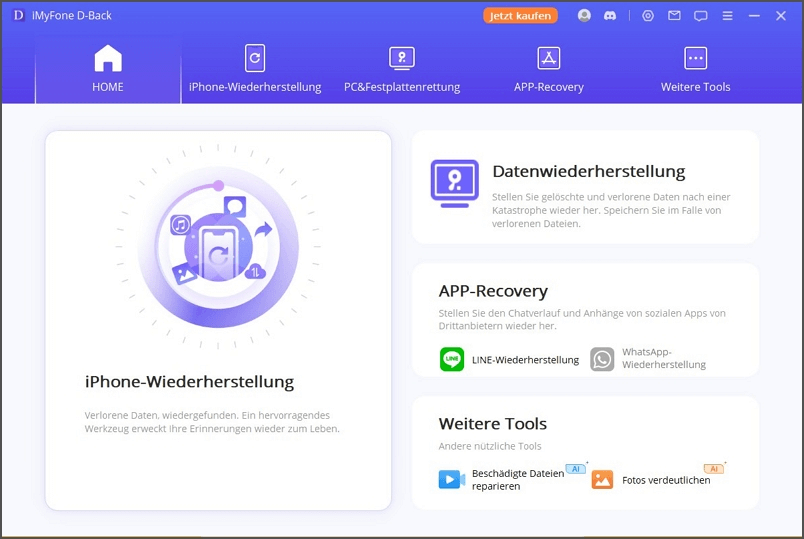
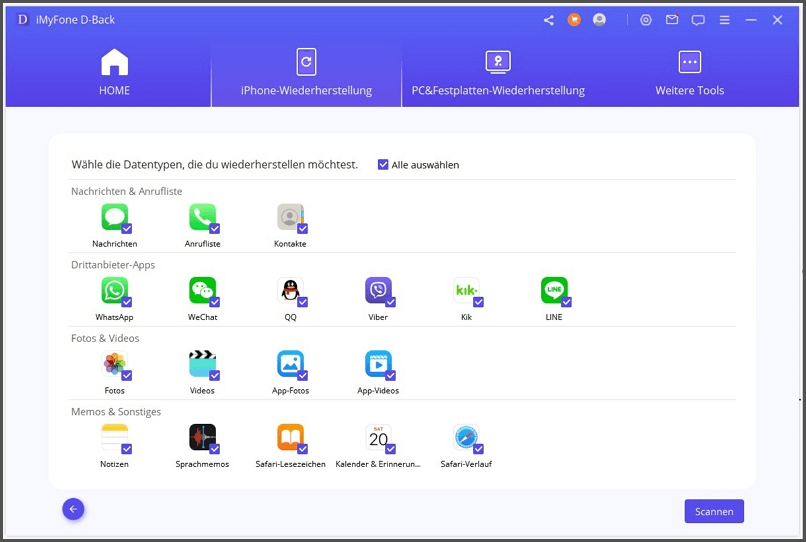
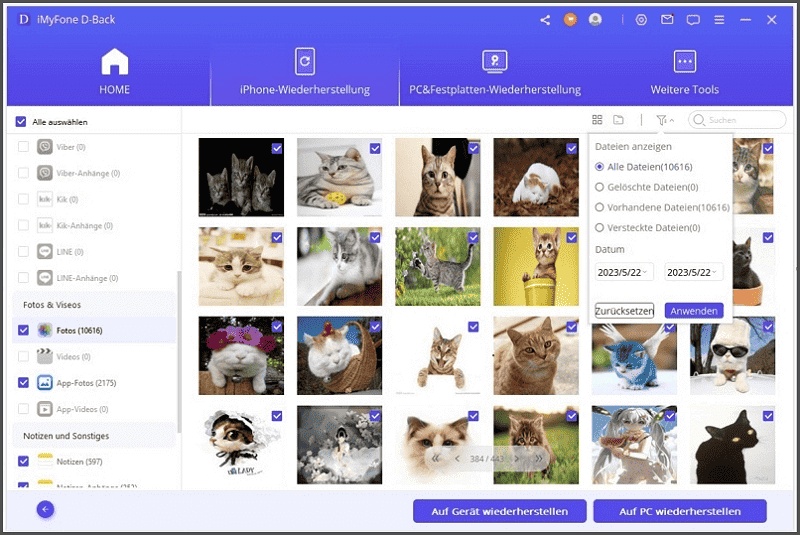
- Installieren: Laden und starten Sie D-Back. Wählen Sie den Wiederherstellungsmodus (z. B. iPhone oder Backup).
- Scannen: Wählen Sie die fehlenden Datentypen nach dem iOS-27-Update aus und starten Sie den Scanvorgang.
- Wiederherstellen: Prüfen Sie die Vorschau, wählen Sie die gewünschten Daten aus und klicken Sie auf Wiederherstellen.

Weitere Anleitungen zur Datenwiederherstellung nach dem Gerätewechsel:

Methode 1: WhatsApp-Chats mit iMyTrans übertragen


- Laden und installieren Sie iMyFone iMyTrans.
- Verbinden Sie das alte und das neue Smartphone mit dem Computer und legen Sie Quell- und Zielgerät fest.
- Wählen Sie „Übertragen“, um WhatsApp-Chats und Mediendateien zu übertragen.

- iOS zu Android
- iOS zu iOS
- Android zu Android
- Android zu iOS
Weitere Anleitungen zur WhatsApp-Übertragung beim Gerätewechsel:

Methode 2: WhatsApp per iCloud von iPhone zu iPhone übertragen

- 1. Stellen Sie sicher, dass beide iPhones mit derselben Apple-ID angemeldet sind und iCloud Drive aktiviert ist.
- 2. Öffnen Sie auf dem alten iPhone „WhatsApp > Einstellungen > Chats > Chat-Backup“ und tippen Sie auf „Backup jetzt erstellen“.
- 3. Installieren Sie WhatsApp auf dem neuen iPhone und melden Sie sich mit derselben Telefonnummer an.
- 4. Stellen Sie nach der Anmeldung den Chatverlauf aus iCloud wieder her, sobald WhatsApp Sie dazu auffordert.
Wenn kein iCloud-Backup vorhanden ist, können Sie mit iMyFone ChatsBack nach verlorenen WhatsApp-Chats suchen und ausgewählte Daten flexibel wiederherstellen.

Methode 3: WhatsApp per Google Drive von Android zu Android übertragen

- 1. Stellen Sie sicher, dass das alte Smartphone mit Ihrem Google-Konto angemeldet ist und auf Google Drive zugreifen kann.
- 2. Öffnen Sie auf dem alten Android-Gerät „WhatsApp > Einstellungen > Chats > Chat-Backup“ und sichern Sie die Chats in Google Drive.
- 3. Installieren Sie WhatsApp auf dem neuen Android-Gerät und melden Sie sich mit derselben Telefonnummer an.
- 4. Tippen Sie nach der Anmeldung auf „Wiederherstellen“, um die Datenübertragung abzuschließen.
Sind die Daten in Google Drive unvollständig oder lassen sie sich nicht wiederherstellen, kann iMyFone ChatsBack mit einem gründlicheren Scan nach wiederherstellbaren WhatsApp-Daten suchen.